LAUNCH CR529のアップデート方法|Windows 11でファームウェア更新・日本語設定を解説
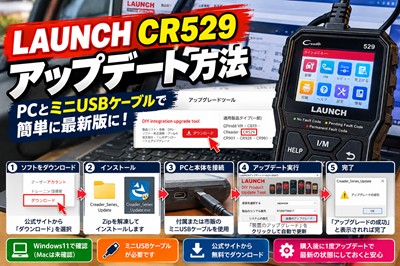
以前の記事では、私がDIY整備で使用しているOBD2故障診断機「LAUNCH CR529」を紹介しました。
5,000円台で購入できる比較的安価な診断機ですが、故障コードの読み取りや消去、センサーのライブデータ表示など、DIY整備では十分役立ってくれています。
そんなCR529ですが、購入したら最初にやっておきたいのがファームウェアのアップデートです。

今回は、私が実際にWindows 11のパソコンを使ってアップデートした方法を、写真付きで紹介します。
それほど難しい作業ではありませんので、CR529を購入した方は参考にしてみてください。
なお、この記事で紹介するのはWindows 11での操作方法です。Macで使用できるかどうかは確認していません。
 https://matuken.org/auto/cr529-obd2-scanner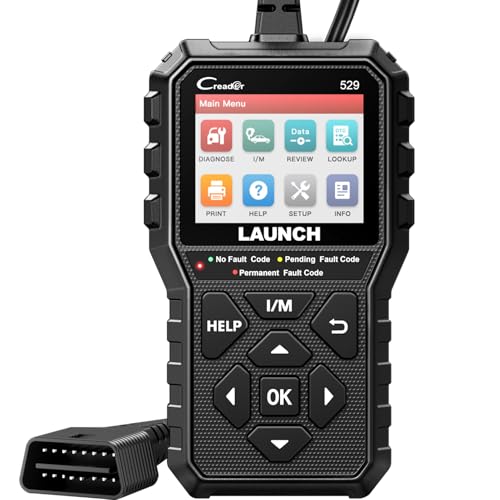
 ポチップ
ポチップ
LAUNCH CR529のアップデートに必要なもの
CR529のアップデートには、以下のものが必要です。
- LAUNCH CR529本体
- Windowsパソコン(今回はWindows 11)
- ミニUSBケーブル
- インターネット接続環境
アップデート用のソフトウェアはLAUNCHの公式サイトから無料でダウンロードできます。
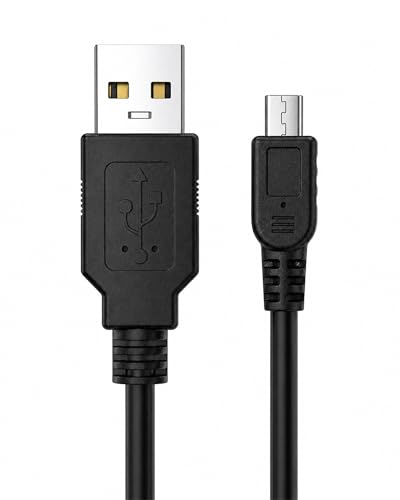
ミニUSBケーブルが必要
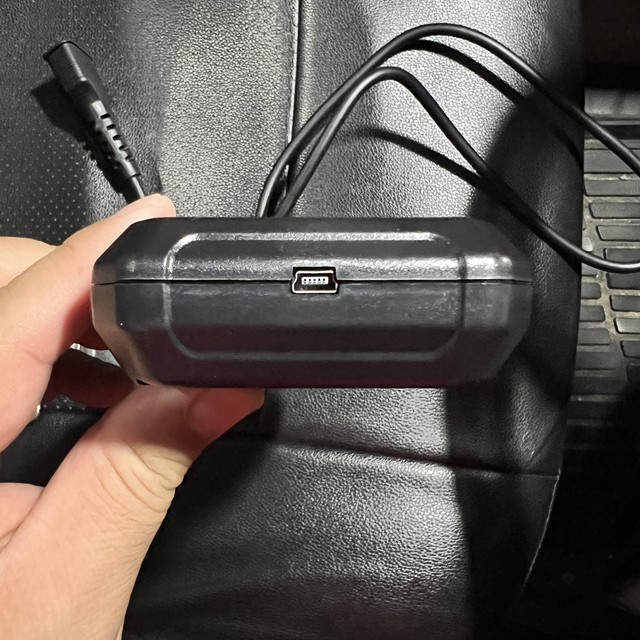
CR529には、本体下部にミニUSB端子が付いています。
パソコンと接続するには、ここにミニUSBケーブルを差し込みます。
ただ、最近はUSB Type-CやmicroUSBが主流なので、ミニUSBケーブルを持っている人は少なくなっているかもしれません。
私も現在、ミニUSBケーブルを使うのはこのCR529くらいです。
ちなみに、ミニUSBとmicroUSBは形状が違うので、購入する際は間違えないように注意してください。
 ポチップ
ポチップ
充電専用ではなく、データ通信に対応したケーブルを用意しましょう。
LAUNCH公式サイトからアップデートツールをダウンロードする
まずはパソコンでLAUNCHの公式サイトを開きます。
LAUNCH公式アップデートツールはこちら公式サイトは日本語表示にも対応
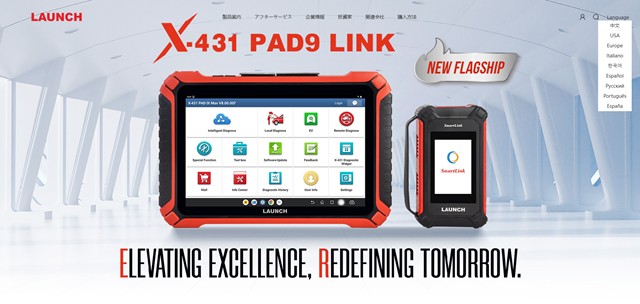
LAUNCHの公式サイトは、右上にある地球マークから言語を変更できます。
日本語にも対応しているので、英語が苦手でもそれほど困ることはないと思います。
日本語を選択しておきましょう。
アフターサービスからダウンロードページへ移動
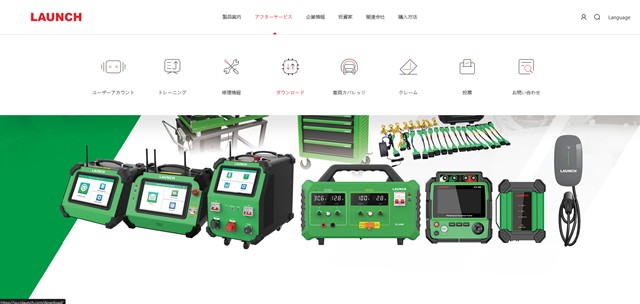
画面上部のメニューにある「アフターサービス」にマウスポインターを合わせると、いくつかの項目が表示されます。
その中から「ダウンロード」を選択します。
直接ダウンロードページを開く場合はこちらです。
DIY integration upgrade toolをダウンロードする
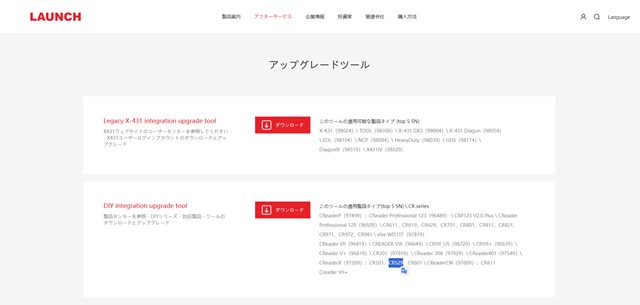
ダウンロードページを下の方までスクロールすると、「アップグレードツール」という項目があります。
その中にある、
DIY integration upgrade tool
というソフトをダウンロードします。
適用製品の一覧には、今回使用するCR529も含まれています。
似たようなアップグレードツールがあるので、間違えないように確認しましょう。
ダウンロードしたアップデートツールをインストールする
ソフトウェアをダウンロードすると、ZIP形式の圧縮ファイルが保存されます。
ZIPファイルを解凍する
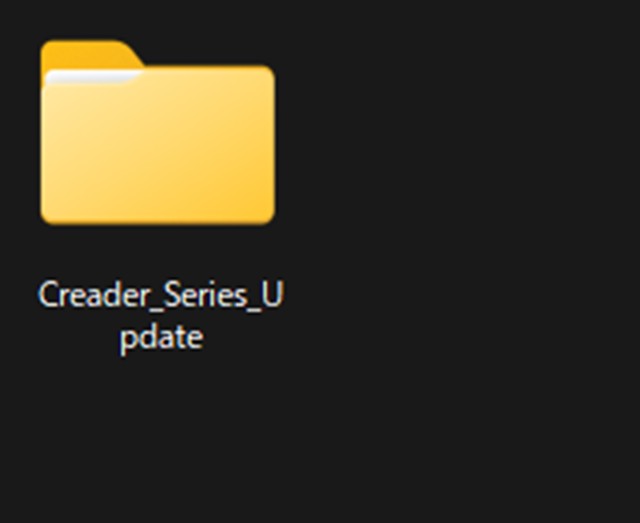
ダウンロードしたZIPファイルを右クリックし、「すべて展開」などから解凍します。
解凍したフォルダを開いていくと、インストール用のファイルがあります。
Creader_Series_Update.exeを実行する
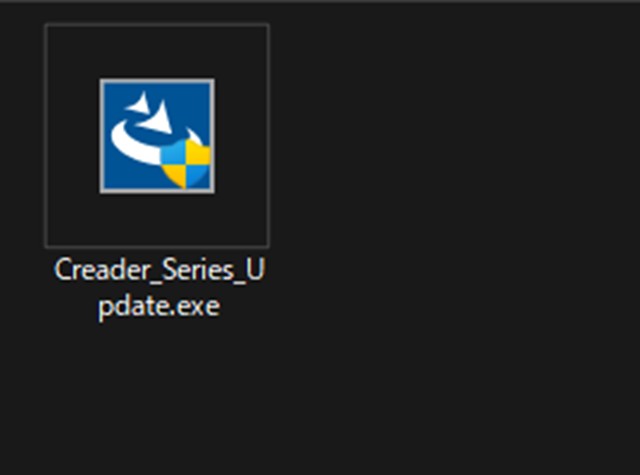
フォルダ内にある、
Creader_Series_Update.exe
をダブルクリックしてインストールします。
インストール画面は英語ですが、私の場合はそのまま画面の指示に従って進めるだけで問題なく完了しました。
なお、Windowsのセキュリティ確認が表示された場合は、ダウンロード元やファイル名を確認してから実行してください。
Creader Series Updateを起動する
インストールが完了すると、WindowsのスタートメニューにLAUNCHが追加されます。
WindowsのスタートメニューからLAUNCHを開く
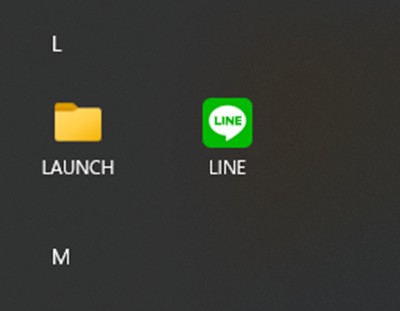
Windows 11の場合は、スタートボタンから「すべてのアプリ」を開きます。
アルファベットの「L」のところに「LAUNCH」という項目が追加されているはずです。
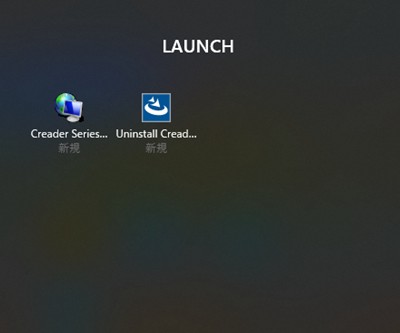
LAUNCHを開くと、インストールされたプログラムが表示されます。
この中から「Creader Series Update」を選択します。
アップデートツールを日本語表示に変更する
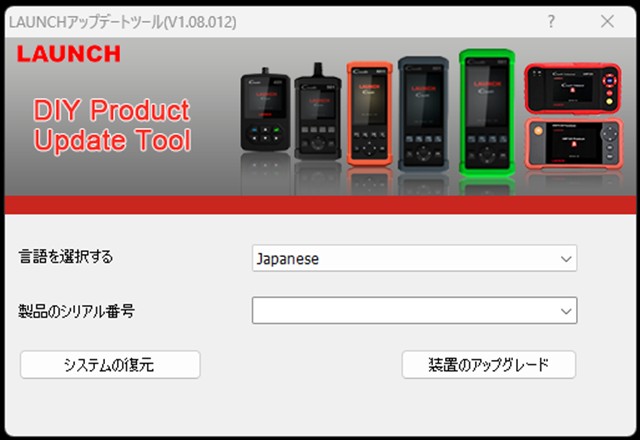
ソフトが起動すると、LAUNCHのアップデートツールが表示されます。
画面内には言語を選択する項目があるので、ここで「Japanese」を選択します。
これでアップデートツールも日本語表示で使用できます。
CR529をパソコンに接続する
アップデートツールを起動したら、CR529本体をパソコンに接続します。
ミニUSBケーブルで接続する
CR529本体のミニUSB端子とパソコンのUSB端子をケーブルで接続します。
正常に接続されると、CR529本体の画面が切り替わります。
画面には英語でUSB接続やアップグレードに関する案内が表示されます。
この画面が表示されれば、パソコンと接続できている状態です。
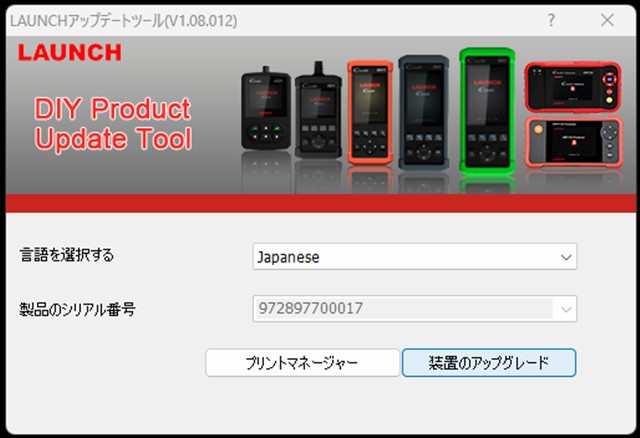
シリアルナンバーは自動認識される
【画像:スクリーンショット 2026-10-06 191749/シリアルナンバー認識後】
パソコン側のアップデートツールにも、CR529のシリアルナンバーが表示されます。
私の場合は、特別な設定をする必要もなく、自動的に認識されました。
※掲載するスクリーンショットのシリアルナンバーは、必要に応じて画像編集で隠しておくと安心です。
CR529のファームウェアをアップデートする
ここまで準備できれば、あとはアップデートを実行するだけです。
「装置のアップグレード」を選択する
アップデートツールの画面にある「装置のアップグレード」をクリックします。
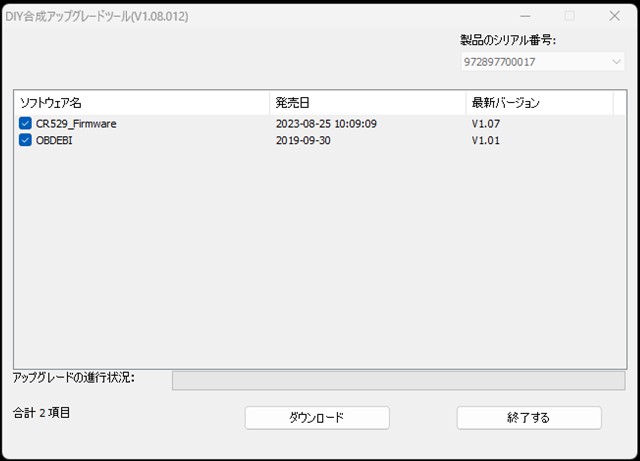
すると、更新するソフトウェアの一覧が表示されます。
私の場合は、
- CR529_Firmware
- OBDEOBD
の2項目が表示され、どちらも最初からチェックが入っていました。
特に変更せず、そのまま進めました。
「ダウンロード」をクリックするとアップデート開始
画面下部の「ダウンロード」をクリックすると、アップデートが開始されます。
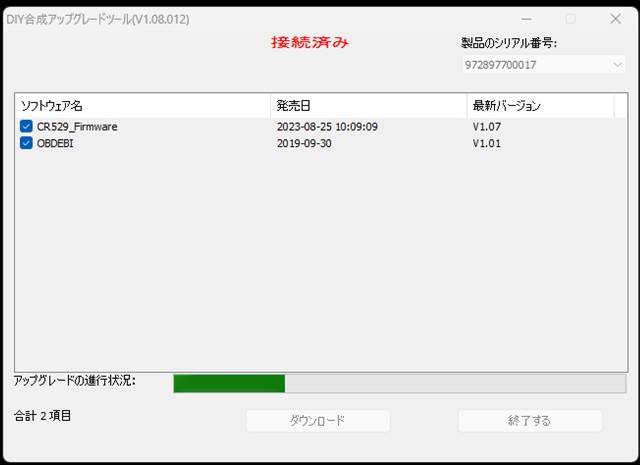
進行状況は画面下部のバーで確認できます。
この時、CR529本体の画面も変わります。
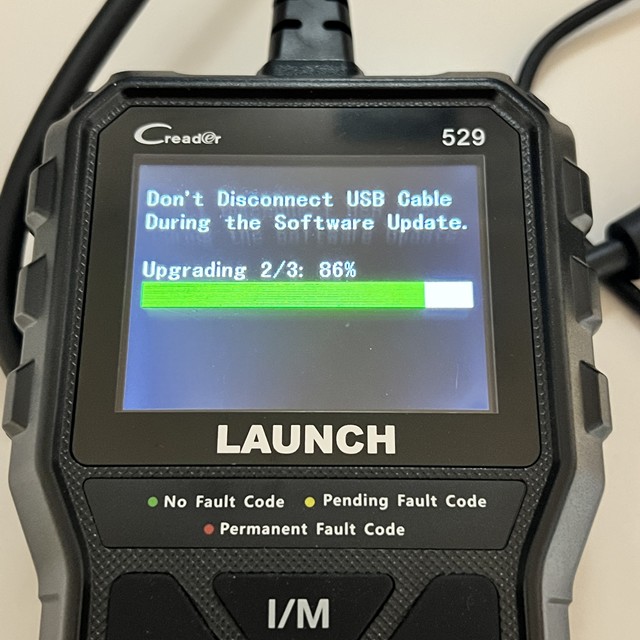
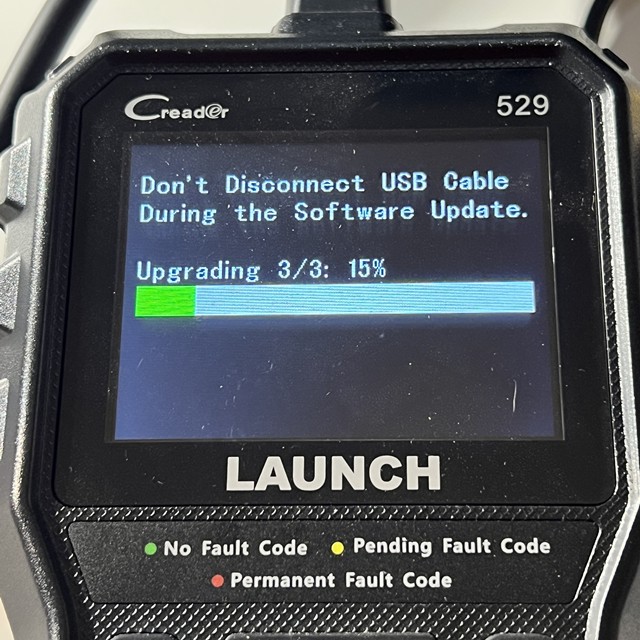
このように、CR529本体にも更新状況が表示されるので、作業が進んでいることが分かります。
アップデート中は絶対にUSBケーブルを抜かないように注意してください。
また、パソコンの電源が切れたり、スリープ状態になったりしないようにしておきましょう。
更新中に接続が切れると、正常にアップデートできなくなる可能性があります。
「アップグレードの成功」と表示されれば完了
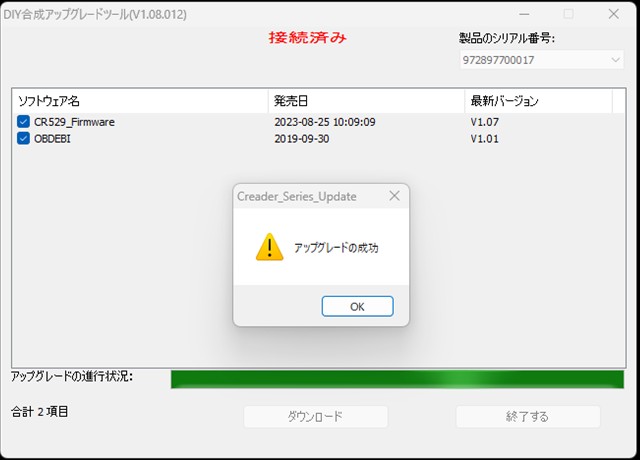
アップデートが正常に終了すると、パソコン側に「アップグレードの成功」と表示されます。
私の場合は特にエラーもなく、問題なく終了しました。
CR529本体も通常のメニュー画面に戻る
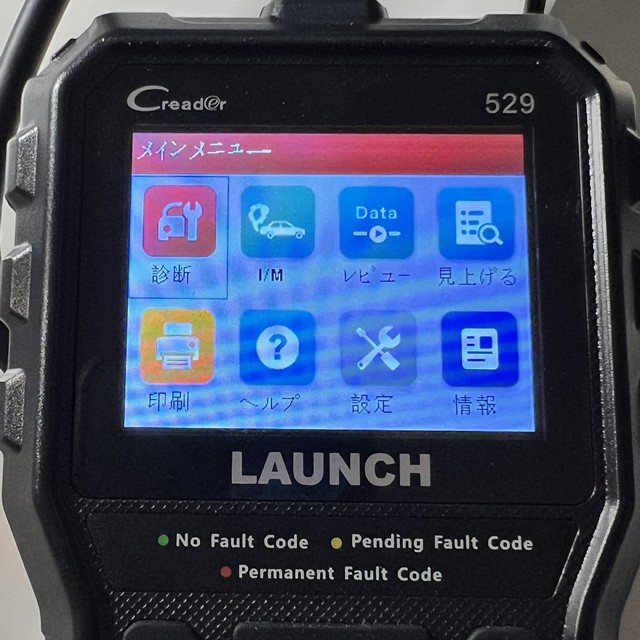
CR529本体も通常のメニュー画面に戻りました。
これでアップデートは完了です。
パソコンから取り外して、いつも通り車両のOBD2端子に接続すれば使用できます。
CR529のアップデートは何度も必要?
ちなみに、私はCR529を購入した時に一度アップデートを行いました。
それ以来、特にアップデートする必要もなく使い続けています。
久しぶりに更新を確認してみた結果
今回この記事を書くにあたり、改めてアップデートツールを起動して確認してみました。
表示されたファームウェアのバージョンは、
CR529_Firmware:V1.07
でした。
今回もアップデート操作を行いましたが、バージョンは変わりませんでした。
そのため、少なくとも私が今回確認した範囲では、新しいバージョンは配信されていないようです。
ここ1~2年ほど更新されていない可能性もありますが、正確な更新履歴までは確認できていません。
なお、今回の画面に表示されたバージョンは2026年10月時点のものです。今後、新しいファームウェアが公開される可能性もあります。
安価な診断機でもアップデートできるのは安心
5,000円台の比較的安価な診断機ですが、こうしてメーカーがアップデート用のソフトを用意してくれているのはありがたいですね。
更新が頻繁にあるわけではなさそうですが、購入後にファームウェアを確認できる仕組みがあるだけでも安心感があります。
まとめ|CR529を購入したらアップデートしておこう
今回は、LAUNCH CR529のファームウェアアップデート方法を紹介しました。
必要なのはWindowsパソコンとミニUSBケーブルだけ。
公式サイトから専用ソフトをダウンロードし、CR529を接続してアップデートを実行するだけなので、それほど難しい作業ではありませんでした。
CR529は故障コードの読み取りや消去、各種センサーのデータ確認などができるので、DIY整備をする人にはなかなか便利な診断機です。
LAUNCHの上位機種も気になるところですが、今のところ私の使い方ではCR529で十分だと感じています。
もちろん本格的な診断機と比べれば機能は限られますが、ある程度自分で車を整備する人なら、持っていて損はない工具だと思います。
まだCR529を使ったことがない方は、以前書いたレビュー記事も参考にしてみてください。
ポチップ
